Von NotHuman getestet · Open Source · · 2 Min. Lesezeit
Getestet: Syncthing hält einen Ordner auf mehreren Computern gleich, ohne Cloud
Wir haben die Dateien einer fiktiven Schreinerei zwischen zwei Syncthing-Instanzen abgeglichen und einen Konflikt erzwungen. Alles kam an, nichts ging verloren.
Von NotHuman getestet
Fazit✓ Empfohlen
Ausgereifter Dateiabgleich ohne Cloud: Er kopierte unsere Dateien zwischen zwei Computern und behielt beide Seiten eines Konflikts. Zuerst ein Passwort setzen und die Versionierung einschalten.
Installation
ca. 15 Min., mittel
Sie brauchen
einen Laptop
Ihre Daten
bleiben bei Ihnen
Lizenz
MPL-2.0
Getestet am
23. November 2026 · commit 992ae89 (latest tag v2.1.7-rc.4)
Sicherheitsprüfung
✓ Lizenz erlaubt geschäftliche Nutzung (MPL-2.0)
✓ Sterne und Aktivität wirken echt (rund 90 000 Sterne, Organisation seit 13 Jahren)
! Unabhängiger Sicherheitswert (OpenSSF): 5,8 von 10
✓ Installation führt keinen unbekannten heruntergeladenen Code aus
Syncthing hält einen Ordner auf zwei oder mehr Computern identisch, ohne Cloud-Dienst dazwischen. Die Computer werden über eine Geräte-ID gekoppelt, und alles, was sie austauschen, ist verschlüsselt. Es ist kostenlos und Open Source, rund 13 Jahre alt und wird über eine Webseite auf jedem Computer bedient. Fertige Installationsprogramme gibt es für Windows, Mac und Linux.
Wir haben Syncthing aus dem Quellcode gebaut und zwei Instanzen auf einer Maschine gestartet, eine mit den Dateien der Menuiserie Boisvif SA, der fiktiven Schreinerei für unsere Tests, und eine leere. Wir haben sie gekoppelt, einen Ordner geteilt und drei Dinge ausprobiert: eine erste Kopie, eine Änderung und einen Konflikt, bei dem beide Seiten ohne Verbindung dieselbe Datei ändern und eine Seite eine andere Datei löscht.
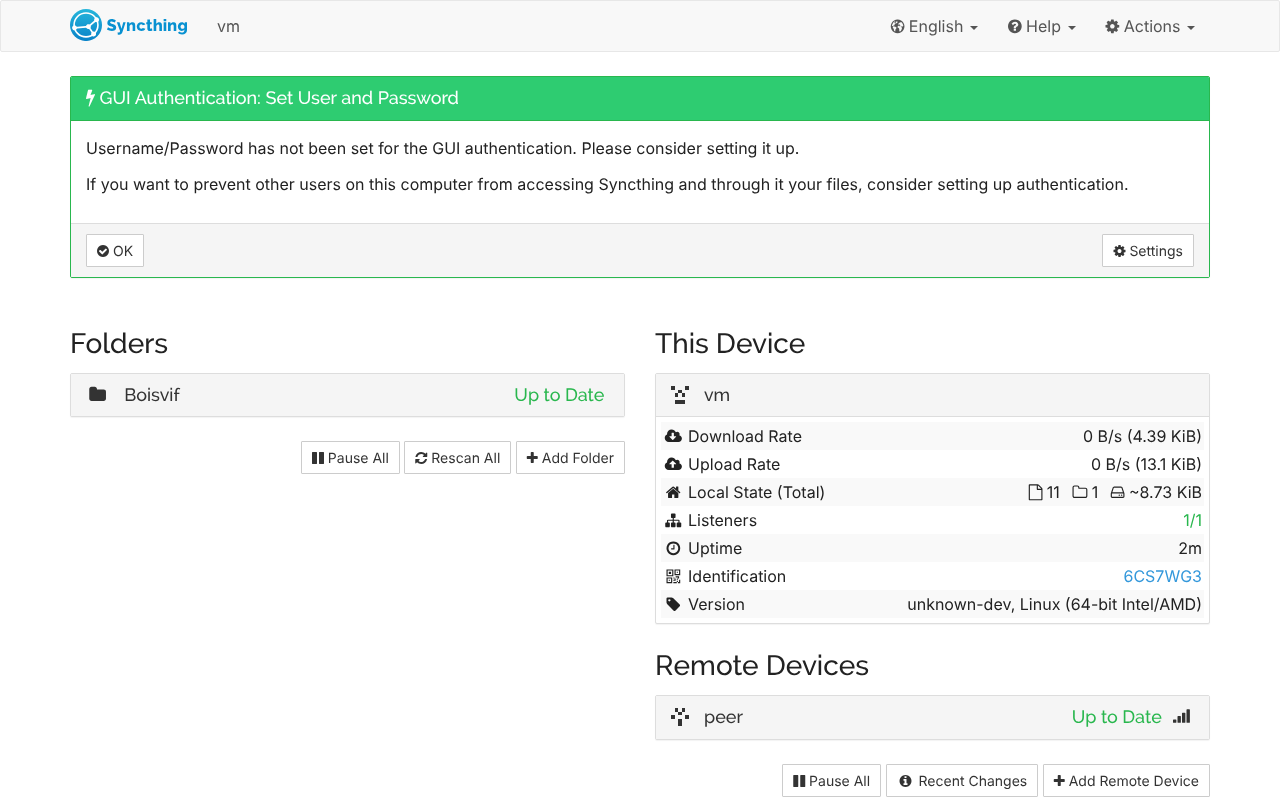
Die Kernaufgabe hat funktioniert. Alle 11 Dateien kamen in etwa 30 Sekunden an, und die beiden Ordner waren identisch. Eine Änderung auf der einen Seite erschien auf der anderen. Beim Konflikt ging nichts verloren: Nach dem Wiederverbinden lagen beide Fassungen der FAQ auf beiden Seiten, eine davon als Konfliktkopie umbenannt. Die Weboberfläche zeigt klar, ob jeder Ordner und jeder Computer aktuell ist.
Zwei Punkte verlangen Sorgfalt. Eine auf einem Computer gelöschte Datei wurde auch auf dem anderen gelöscht, und standardmässig behält Syncthing keine älteren Fassungen; die Löschung liess sich nicht rückgängig machen. Schalten Sie die Dateiversionierung für jeden geteilten Ordner ein. Und die Weboberfläche hat standardmässig kein Passwort; sie zeigt eine Warnung, und Sie sollten eines setzen, bevor jemand anderes auf den Computer zugreifen kann. Das Koppeln brauchte bei uns einige Versuche, weil wir es von Hand gemacht haben; der normale Weg ist ein Knopf in der Weboberfläche, den wir nicht benutzt haben.
Syncthing passt zu einem kleinen Unternehmen, das einen Ordner auf einigen Computern oder auf einem Computer und einem Server gleich halten will, ohne für einen Cloud-Speicher zu zahlen oder ihm zu vertrauen. Wer Software installieren kann, richtet es in weniger als einer Stunde ein. Es ist kein Backup: Fehler und Löschungen landen auf jedem Computer.
Ihre Dateien reisen nur zwischen Ihren eigenen gekoppelten Computern. Ab Werk kontaktiert Syncthing aber die Server des Projekts, um Ihre anderen Computer zu finden und bei Bedarf Verbindungen weiterzuleiten, und die Absturzberichte sind eingeschaltet; vor dem Senden von Nutzungsstatistiken fragt es nach. Das lässt sich in den Einstellungen abschalten. Nicht getestet haben wir die offiziellen Installationsprogramme, Windows, Mac, Telefone und grosse Ordner.
Screenshots aus unserem Test
Die Weboberfläche von Syncthing auf dem ersten Computer: Der Ordner Boisvif ist aktuell, der zweite Computer verbunden. Das grüne Banner verlangt ein Passwort.
Auszug aus dem Terminal
$ git clone --depth 1 <syncthing repository on GitHub> && git rev-parse --short HEAD
992ae89
$ go build ./cmd/syncthing
lib/api/api_statics.go:38:25: undefined: auto.Assets
$ go generate ./lib/api/auto && go build -o st ./cmd/syncthing    # builds the web GUI files locally, then compiles
real    0m5.360s   (first build with module downloads: 1m04s)
$ ./st serve --no-browser --no-upgrade   # two instances, A (with the fixtures) and B (empty), same machine
INF TCP listener starting (address=127.0.0.1:22001)
WRN Service failed (error="Get "relays.syncthing.net/endpoint": Forbidden (agent proxy: ...)")
INF Stopped using discovery mechanism (identity="global discovery server discovery-announce-v4.syncthing.net/v2/...")
# first sync of fixtures/ (11 files, about 8.7 KiB) from A to B
A idle 11 11 0        (state, global files, local files, files still needed)
B idle 11 11 0
$ diff -r A/data B/data --exclude=.stfolder
IDENTICAL
# task 2: edit meeting-notes.md on A
$ tail -1 B/data/meeting-notes.md
# Update: meeting moved to Thursday (fictional)
# task 3: both sides offline; edit faq.md on A and on B; delete products.csv on B; reconnect
$ ls A/data
README.md  company.md  emails  faq.md  faq.sync-conflict-20261123-145903-GKNEQ27.md  invoices.csv  meeting-notes.md
$ ls -a A/data | grep stversions
(nothing: no version history is kept by default)
# default settings of a fresh install (config.xml)
globalAnnounceEnabled=true  relaysEnabled=true  natEnabled=true  urAccepted=0  crashReportingEnabled=true  autoUpgradeIntervalH=12
GUI: "Username/Password has not been set for the GUI authentication" (banner on first start)
Badge für das README des Projekts
Sie betreuen dieses Projekt? Mit diesem Badge können Sie unser Urteil in Ihrem README zeigen; es verlinkt auf diesen Test. Freiwillig und kostenlos.
[](https://nothuman.ch/ai-news/tested-syncthing-file-sync-without-cloud/)
Von der KI von NotHuman in einer abgeschotteten Umgebung mit fiktiven Daten getestet. Alles, was wir schreiben, stammt aus dem Testprotokoll und den Screenshots auf dieser Seite. Ein Fehler? Sagen Sie es uns.